Modifica
Dipingilo o descrivilo
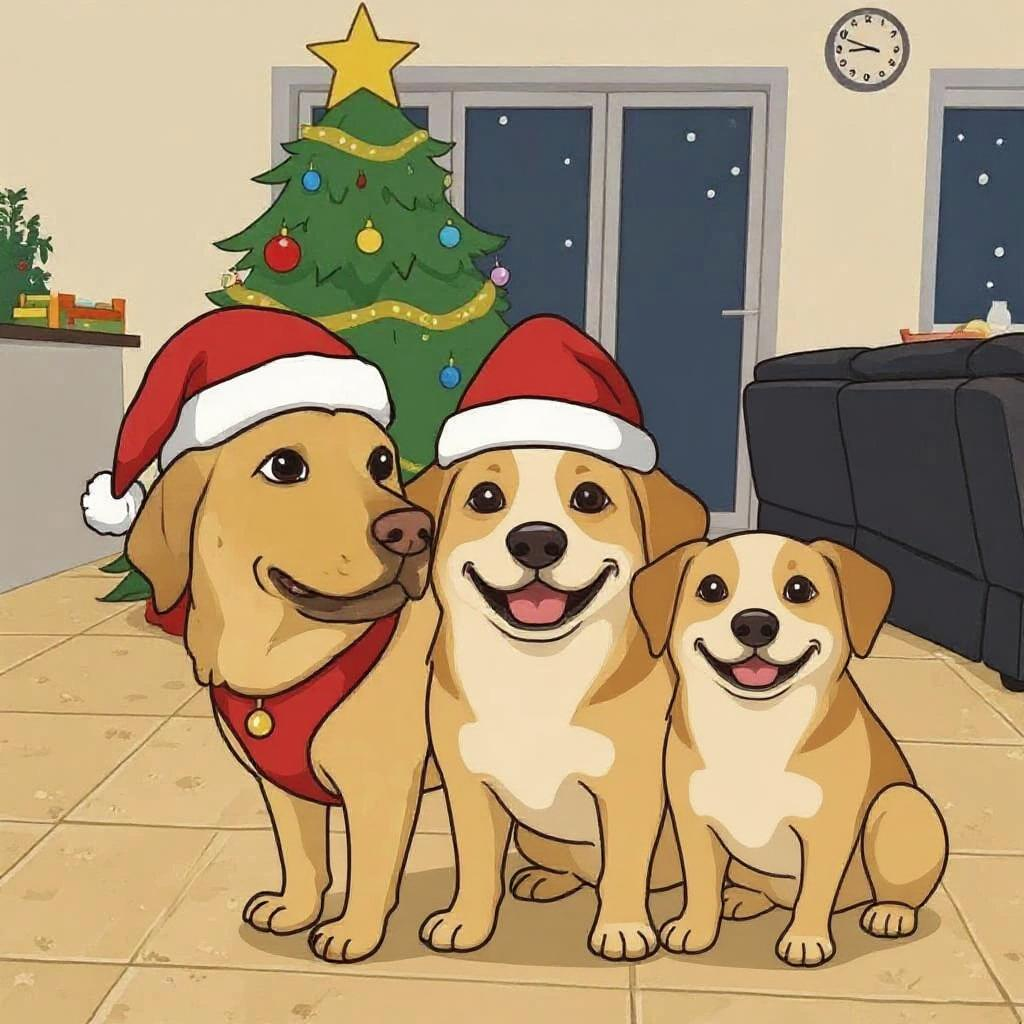
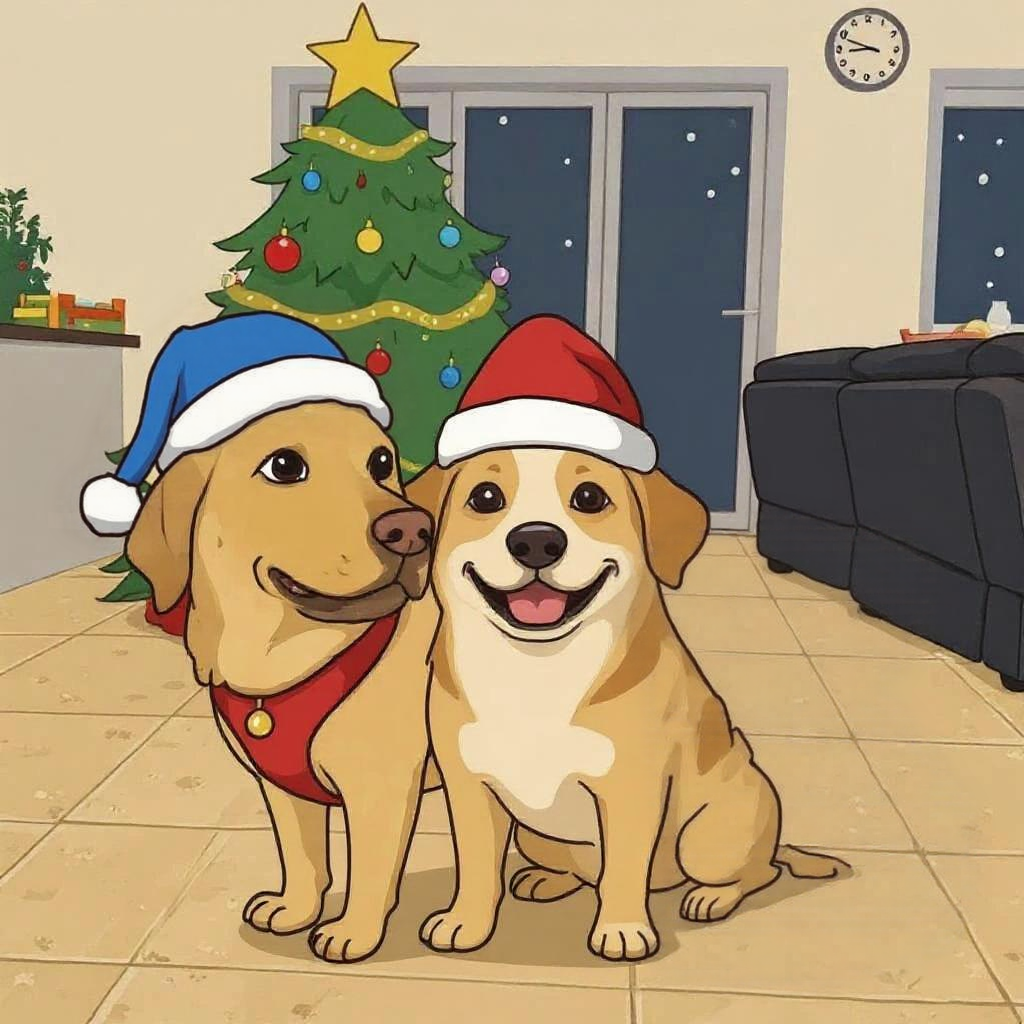
Modifica qualsiasi parte di una foto, un'illustrazione o un'opera d'arte — un singolo oggetto o l'intera scena — con l'inpainting AI e istruzioni in linguaggio naturale.
- Rimuovi, sostituisci o reinventa qualsiasi cosa nella tua foto
- Descrivi la modifica con parole tue
- Ritocchi precisi o cambiamenti radicali
- Torna a qualsiasi versione precedente
Come funziona
Carica una foto.
Pennella o descrivi.
Guarda il cambiamento.
A cosa serve
Togliere cose: un estraneo sullo sfondo, un bidone accanto al cancello, un cavo che attraversa il cielo.
Sostituire cose: un cielo grigio con uno azzurro, un colore, un cartello, il disordine su un tavolo.
Aggiungere cose che non ci sono mai state, descritte in una frase.
Sistemare una foto prima di appenderla al muro, che è il momento in cui le piccole distrazioni cominciano improvvisamente a contare.
Due modi di chiedere
Usa il pennello quando sai esattamente quale parte deve cambiare. Pennelli sulla zona e dici che cosa ci va, e viene rifatta solo quella zona: tutto ciò che sta fuori dai tuoi tratti è la foto da cui sei partito.
Descrivi quando il cambiamento è difficile da contornare: capelli più lunghi, un’altra ora del giorno, un’atmosfera intera. Lì non c’è nulla da pennellare. Questa strada considera l’immagine intera invece di una porzione, ed è ciò che le permette di gestire cambiamenti fuori dalla portata di un pennello.
La maggior parte delle persone usa entrambi, spesso sulla stessa foto.
Domande frequenti
Quanto devo pennellare?
Copri l’oggetto e un po’ di ciò che lo circonda. Quel margine è il contesto che lo strumento legge: da lì capisce che cosa dovrebbe esserci dietro la cosa che stai togliendo, o come deve cadere la luce su ciò che prende il suo posto. Se pennelli troppo stretto, ha meno elementi su cui lavorare.
Cambierà il resto della mia foto?
Col pennello no: viene rifatta solo la zona che hai pennellato e il resto resta intatto. La descrizione agisce sull’immagine intera, ed è questo lo scambio: può fare di più, ma non si limita a un solo punto.
Posso tornare indietro?
Sì. Ogni versione viene elencata mentre lavori e puoi tornare a una qualsiasi, compresa la foto originale esattamente come l’hai caricata.
Come devo formularlo?
Sii preciso, e sii preciso in modo diverso a seconda della modalità. Col pennello, di’ che cosa dovrebbe esserci al suo posto; e se la risposta è niente, dillo: «togli il bidone e fondi con lo sfondo» dà un risultato più pulito di «togli il bidone» e basta.
Con la descrizione, nomina la cosa a cui ti riferisci. «Fai il muro verde» va bene in una stanza con un muro; in una con tre, meglio «fai verde il muro di sinistra».
Posso continuare a lavorarci?
Sì. Una foto modificata può passare in Ridipingi per diventare un’opera, in Migliora per stamparla più grande o in Espandi per avere più spazio intorno.
Quanto costa?
Modifica si paga a esecuzione. I costi attuali di tutti gli strumenti sono nella pagina dei prezzi.
Meglio insieme
Ogni strumento PixLab lavora sulla stessa immagine e la passa al successivo.