Espandi
Dai più spazio alla tua foto
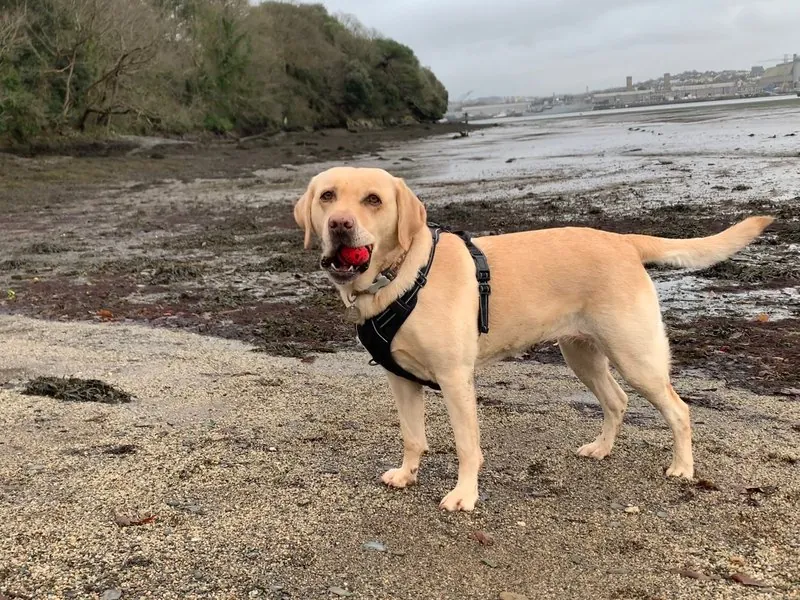
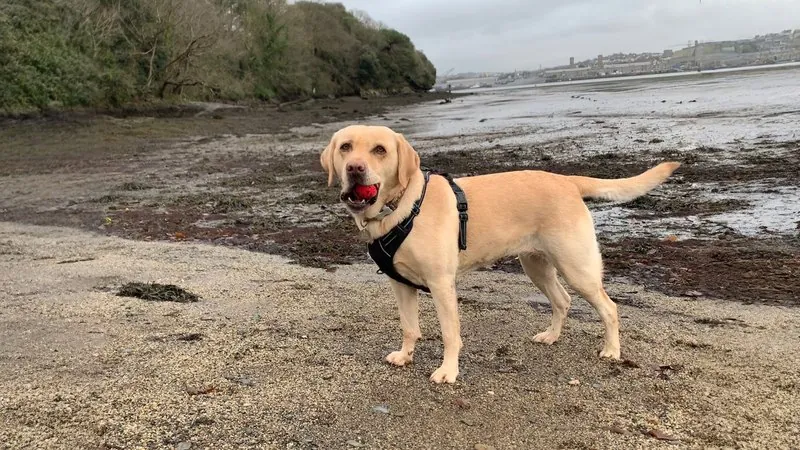
Estendi una foto, un'illustrazione o un'opera d'arte oltre i bordi originali — un po' più di spazio o un formato del tutto nuovo — con l'outpainting AI.
- Trasforma una foto verticale in panoramica
- Aggiungi più sfondo intorno al soggetto
- Descrivi che cosa deve comparire nel nuovo spazio
- Qualsiasi formato, senza ritagliare la tua foto
Come funziona
Carica una foto.
Scegli un formato.
Guardala crescere.
A cosa serve
Far entrare una foto verticale in una cornice orizzontale, senza tagliare la testa a nessuno.
Dare respiro al soggetto quando l’originale era inquadrato troppo stretto.
Raggiungere un formato che hai già scelto: una tela, una cornice che possiedi, un vuoto su una parete.
Recuperare una foto scattata troppo da vicino, quando fare un passo indietro non era possibile in quel momento.
Ritagliare, al contrario
Tutti sanno che cosa fa il ritaglio: scegli un formato e perdi ciò che resta fuori. Espandi è la stessa idea al contrario. Scegli un formato e l’immagine cresce fino a riempirlo: tutto ciò che hai fotografato resta, e il nuovo formato si ottiene aggiungendo invece che tagliando.
Ecco perché il formato da cui parti è l’unico che non puoi scegliere. Non ci sarebbe niente da aggiungere.
Domande frequenti
Fra quali formati posso scegliere?
Sette, dal quadrato al verticale allungato, comprese le proporzioni fotografiche di sempre: così centri una cornice che hai già invece di calcolare che cosa ci sta.
Che cosa compare nello spazio nuovo?
Il proseguimento della tua foto: più spiaggia, più cielo, più stanza, in accordo con la luce e i colori di ciò che c’è già.
Posso decidere che cosa ci va?
Sì, in una frase, ed è facoltativo. Lascia il campo vuoto e la scena prosegue da sola; riempilo quando hai in mente qualcosa di preciso.
Si vedrà la giunzione?
No, perché non c’è. Il nuovo formato viene generato come un’immagine intera e non come strisce incollate ai bordi: non c’è nessuna cucitura da trovare.
Quanto aggiungerà?
Ogni formato te lo mostra prima che tu decida. Alcune combinazioni aggiungono solo una striscia stretta su due lati: lo strumento te lo dice, e di solito è il segno che alla tua foto si addice un formato diverso.
Quanto costa?
Espandi si paga a esecuzione. I costi attuali di tutti gli strumenti sono nella pagina dei prezzi.
Meglio insieme
Ogni strumento PixLab lavora sulla stessa immagine e la passa al successivo.